LEAN BODY(リーンボディ)をテレビで見るには?テレビアプリ・AirPlay・HDMIでの見方を解説

この記事では、リーンボディをテレビで見るにはどうしたらいいか、詳しく説明していきます。
リーンボディのレッスンをiPhoneやiPadの小さな画面で見るよりも、大きい画面で見たいこともありますよね。
リーンボディをテレビで見るには何が必要なのか、どのような方法で繋ぐことができるのかわからない人のために、テレビアプリの対応機種から、ミラーリング・有線接続のやり方まで詳しく説明していきます。
ぜひ、参考にしてくださいね。
※本記事の視聴方法・対応デバイスは、2026年7月24日にLEAN BODY公式ヘルプ(「LEAN BODYをテレビで視聴することはできますか?」)で確認した情報をもとにしています。対応機種は変更される場合があるため、最新情報は公式ヘルプをご確認ください。
ジャンプできる目次
LEAN BODY(リーンボディ)をテレビで見る方法は3つ!
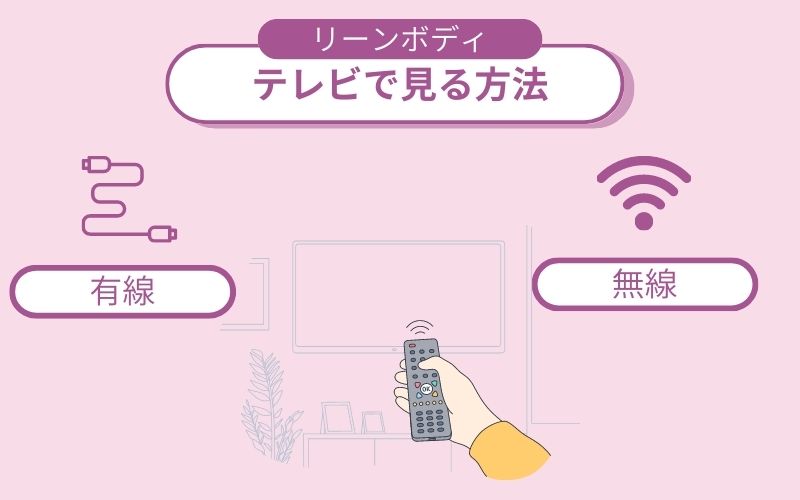
公式ヘルプによると、リーンボディをテレビで見る方法は大きく3つあります。
- テレビアプリで見る方法(対応スマートテレビ・Fire TV Stickなど)
- 無線(ミラーリング)でテレビに映す方法
- 有線(HDMIケーブルなど)でテレビに繋ぐ方法
対応テレビやFire TV Stickをお持ちなら、専用のテレビアプリを使うのが一番かんたんです。
それぞれ具体的な手順を紹介していきますね!
【テレビアプリ】LEAN BODY(リーンボディ)をテレビで見る方法
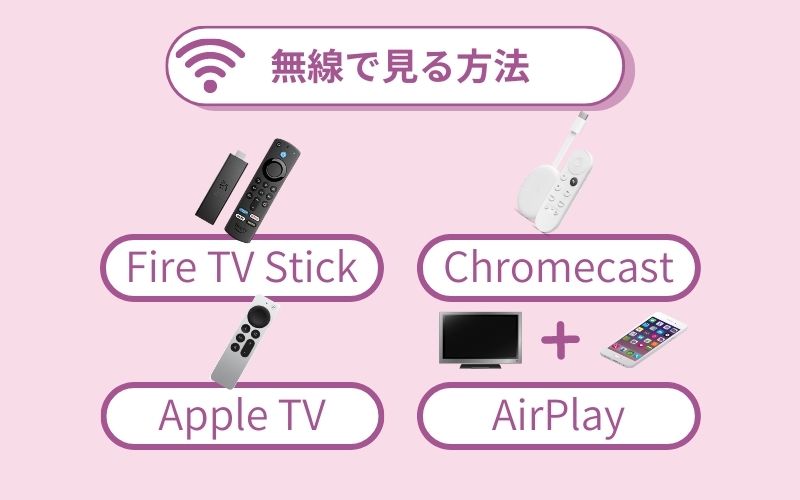
リーンボディには専用のテレビアプリがあり、以下のデバイスにダウンロードして利用できます。
対応しているスマートテレビ
- Google TV / Android TV(Android OS 6.0以降)搭載モデル(BRAVIA、AQUOS、REGZAなど)
- Fire TV(Fire OS 5.0以降)搭載モデル(Panasonic、REGZA、ハイセンスなど)
対応している外付けデバイス
- Fire TV Stickシリーズ(※Fire TV Stick 4K Selectは対象外)
- Fire TV Cubeシリーズ
- Chromecast with Google TV
- Google TV Streamer
- Echo Show
※OSが搭載されていても一部非対応のモデルがあります。ご利用前に製品の仕様と公式ヘルプの対応テレビ一覧をご確認ください。
Fire TV Stickでの手順
- Fire TV Stickをテレビに接続してセットアップする
- ホーム画面の検索で「LEAN BODY」を探す
- LEAN BODYのテレビアプリをダウンロードする
- リーンボディのアカウントでログインする
- いつも通りにレッスンを選んで再生する
アプリはテレビ側で操作するので、iPhoneでもAndroidでも手順は同じです。
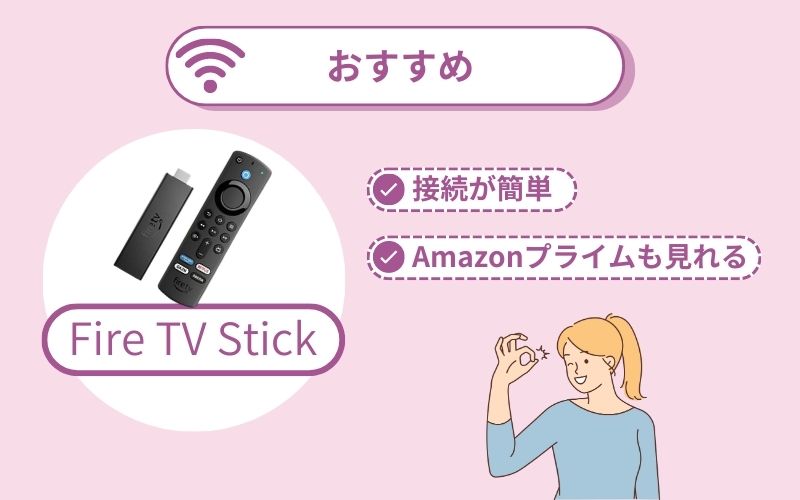
Fire TV StickはリーンボディだけでなくAmazonプライム・ビデオやNetflixなどもテレビで見られるようになるので、1台あると便利です。
※テレビアプリでの視聴では、アクティビティ履歴など一部の機能が利用できません(公式ヘルプより)。
【無線】ミラーリングでLEAN BODY(リーンボディ)をテレビに映す方法
スマホやタブレットの画面をそのままテレビに映す「ミラーリング」でも視聴できます。
1.AirPlay(iPhone・iPad)
AirPlayはiPhone・iPadユーザー向けの方法です。AirPlay対応のテレビ、またはApple TVが必要です。
- テレビ(またはApple TV)とiPhone・iPadを同じWi-Fiに接続する
- iPhone・iPadのコントロールセンターを開く
- 「画面ミラーリング」をタップする
- ミラーリング先のテレビ(Apple TV)の名前をタップする
- ミラーリングされたら、iPhone・iPadでリーンボディにログインしてレッスンを再生する
2.Apple TV
Apple TV本体をお使いの場合も、基本はAirPlayでのミラーリングになります。
- Apple TVを電源に繋ぎ、HDMIケーブルでテレビと接続する
- 画面の案内に沿って、Apple IDでのサインインやWi-Fi接続などの初期設定をする
- iPhone・iPadから上記AirPlayの手順でミラーリングする
3.Chromecast(Androidスマホ・PC)
ChromecastではAndroidスマートフォンの画面、またはPCのChromeブラウザの画面をテレビにミラーリングできます。
※通常のChromecastは「画面のミラーリング」での視聴になります(動画やアプリ単体をキャストする機能はありません)。Chromecast with Google TVであれば、前述のテレビアプリが利用できます。
- Chromecast本体をテレビのHDMI端子に接続する
- Google Homeアプリをインストールする
- アプリの案内に沿ってWi-Fi接続などのセットアップをする
- Androidスマホの画面(またはPCのChrome画面)をミラーリングする
- リーンボディにログインしてレッスンを再生する
【有線】LEAN BODY(リーンボディ)をテレビで見る方法
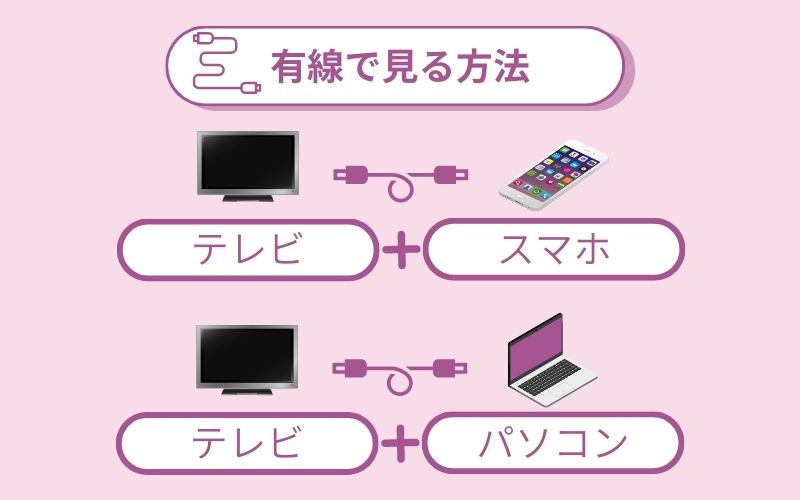
スマホとテレビを繋ぐ場合
スマホから有線で繋いで、スマホの画面をそのままテレビに映す方法もあります。Wi-Fiの設定が不要で映像が安定しやすいため、機械の操作が苦手な方にもおすすめです。
iPhone・iPadの場合は「Lightning – Digital AVアダプタ」などの変換アダプタとHDMIケーブル、Androidスマホの場合はHDMIまたはMHL変換アダプタとケーブルがあれば接続できますが、スマホやテレビの機種によって必要なケーブル・アダプタが異なります。
自分のスマホやテレビの対応端子を確認してから、ケーブルやアダプタを購入してください。
ケーブルでスマホとテレビを繋いだら、スマホでリーンボディにログインすればテレビで見ることができます。操作はスマホで行います。
PCとテレビを繋ぐ場合
PCとテレビをケーブルで繋いで、テレビに映し出す方法もあります。
- HDMIケーブル
- DVIケーブル
- VGAケーブル
など、お使いのPCの端子に合った映像ケーブルで接続できます。PCが離れた場所にある場合は長めのケーブルも必要です。
LEAN BODY(リーンボディ)をテレビで見るには「テレビアプリ」がおすすめ!
リーンボディをテレビで見るには、どのような接続方法があるのかについて詳しく説明してきました。
ミラーリングや有線で繋ぐ方法もありますが、対応テレビやFire TV Stickをお持ちなら、専用テレビアプリでの視聴が一番かんたんでおすすめです!
接続も簡単ですし、Fire TV Stickなら一度接続してしまえばリーンボディだけではなく、Amazonプライム・ビデオなどもテレビで見ることができます。
対応機種や最新の視聴方法はLEAN BODY公式ヘルプで確認しつつ、ぜひ参考にしてくださいね。